Gérer ses mots de passe manuellement, c'est une promesse qu'on se fait et qu'on tient rarement. On finit souvent avec les mêmes mots de passe réutilisés partout, des post-its collés sous le bureau ou des notes dans un carnet. 1Password est un gestionnaire de mots de passe et un coffre-fort numérique qui a justement été conçu pour en finir avec ces mauvaises habitudes. Ce guide s'adresse à tous les profils : si vous êtes freelance et jongleur entre dix plateformes clients, entrepreneur à la tête d'une TPE ou d'une startup, ou encore responsable technique dans une PME qui cherche à structurer la gestion des accès de son équipe, 1Password a quelque chose à vous apporter.
Gérer ses mots de passe manuellement, c'est une promesse qu'on se fait et qu'on tient rarement. On finit souvent avec les mêmes mots de passe réutilisés partout, des post-its collés sous le bureau ou des notes dans un carnet. 1Password est un gestionnaire de mots de passe et un coffre-fort numérique qui a justement été conçu pour en finir avec ces mauvaises habitudes.
Lancé en 2006 par AgileBits, le logiciel s'est imposé comme l'une des références mondiales dans sa catégorie, avec plusieurs millions d'utilisateurs actifs aujourd'hui. Il permet de stocker, générer et remplir automatiquement des mots de passe sécurisés, mais aussi des cartes bancaires, des notes confidentielles, des documents ou encore des clés SSH.
Ce guide s'adresse à tous les profils : si vous êtes freelance et jongleur entre dix plateformes clients, entrepreneur à la tête d'une TPE ou d'une startup, ou encore responsable technique dans une PME qui cherche à structurer la gestion des accès de son équipe, 1Password a quelque chose à vous apporter.
À la fin de ce guide, vous aurez une vision claire de ce que le logiciel fait vraiment, de ce qu'il coûte, comment le prendre en main rapidement, et surtout si c'est l'outil qu'il vous faut.
Pourquoi choisir 1Password plutôt qu'un autre gestionnaire ? 💡
Bénéficiez de notre deal gratuit sur 1Password.
-19% sur l'abo. annuel
Retrouvez +300 deals gratuits ainsi que +850 deals Premium dès maintenant avec 1Password et faites des économies sur l'abonnement à vos logiciels. Que vous soyez un entrepreneur, une startup ou un indépendant solo, économisez des centaines d'euros grâce à nos réductions et codes promo.
La question est légitime : les navigateurs web proposent désormais leur propre gestionnaire de mots de passe natif, et des alternatives gratuites comme Bitwarden existent. Alors pourquoi payer pour 1Password ?
La réponse tient en plusieurs points concrets.
Le problème que 1Password résout :
La plupart des failles de sécurité en entreprise ne viennent pas de piratages sophistiqués. Elles viennent de mots de passe faibles, réutilisés ou partagés dans un fichier Excel entre collègues. Un freelance ou un entrepreneur gère en moyenne des dizaines de comptes : hébergeur, clients, outils SaaS, banques, plateformes e-commerce... Si un seul de ces comptes est compromis, les dégâts peuvent être importants.
1Password centralise tout cela dans un coffre-fort chiffré, génère des mots de passe uniques pour chaque service et les remplit automatiquement. Pas besoin de mémoriser quoi que ce soit.
La comparaison avec les alternatives :
Quelques points de repère utiles si vous comparez :
Bitwarden est une alternative open source réputée. Son prix est imbattable (gratuit en version solo, très abordable en équipe), mais l'interface et l'ergonomie restent moins soignées, et les fonctionnalités avancées comme le Travel Mode n'y sont pas présentes.
Keeper Password est un concurrent sérieux, avec des fonctionnalités de stockage de fichiers chiffrés intéressantes. Il se positionne davantage sur le segment enterprise avec des tarifs proches de ceux de 1Password Business.
Les gestionnaires de navigateur (Chrome, Safari...) ne permettent pas de partager des accès entre collègues de façon sécurisée, n'offrent aucune surveillance des fuites et sont liés à un seul navigateur et un seul compte Google ou Apple.
Les cas d'usage typiques :
Le freelance qui gère plusieurs clients avec des accès différents à chaque environnement de travail. La startup de 5 personnes qui veut partager les accès aux outils communs sans faire circuler les mots de passe par email. La TPE qui doit respecter des bonnes pratiques RGPD et auditer qui a accès à quoi.
Prix et formules 💰
1Password propose plusieurs paliers tarifaires. Voici un aperçu synthétique des offres disponibles, toutes facturées annuellement (la facturation mensuelle existe avec une majoration d'environ 25 %) :
Formule
Prix
Pour qui
Individual
~2,99 $/mois
Solo, freelance
Families
~4,99 $/mois
Jusqu'à 5 utilisateurs
Teams Starter Pack
~19,95 $/mois
Jusqu'à 10 utilisateurs (forfait fixe)
Business
~7,99 $/utilisateur/mois
Équipes de toutes tailles
Enterprise
Sur devis
100+ utilisateurs
Quelques précisions utiles :
Le plan Individual couvre un nombre illimité d'appareils, le stockage de documents, le Travel Mode et Watchtower. C'est le plan de base, mais il est déjà très complet pour un usage solo.
Le Teams Starter Pack est souvent le meilleur rapport qualité/prix pour les petites équipes : jusqu'à 10 utilisateurs pour un tarif fixe, avec accès aux fonctions SSO et partage de coffres-forts. Au-delà de 10 personnes, la transition vers Business s'impose, avec un passage à un tarif par utilisateur.
Le plan Business ajoute des journaux d'activité (audit logs), des intégrations avec les fournisseurs d'identité (Okta, Azure AD, Google Workspace...), des politiques de sécurité personnalisables, et offre également un plan Families offert à chaque membre de l'équipe.
Il n'existe pas de version gratuite à vie, mais un essai de 14 jours est disponible sur tous les plans, sans carte bancaire requise.
Prise en main : démarrer avec 1Password 🚀
Configurer 1Password prend moins de 10 minutes. Voici comment ça se passe concrètement.
Créer votre compte et installer les applications :
Rendez-vous sur 1password.com, choisissez votre plan et créez votre compte avec votre adresse email. À l'issue de l'inscription, 1Password génère automatiquement votre Kit d'urgence : un document PDF contenant votre clé secrète (Secret Key). C'est un point critique de la sécurité du service, on y revient dans la section suivante.
Installez ensuite l'application sur vos appareils : macOS, Windows, iOS, Android et Linux sont tous supportés. Ajoutez également l'extension navigateur disponible pour Chrome, Firefox, Edge, Safari et Brave.
Comprendre l'interface :
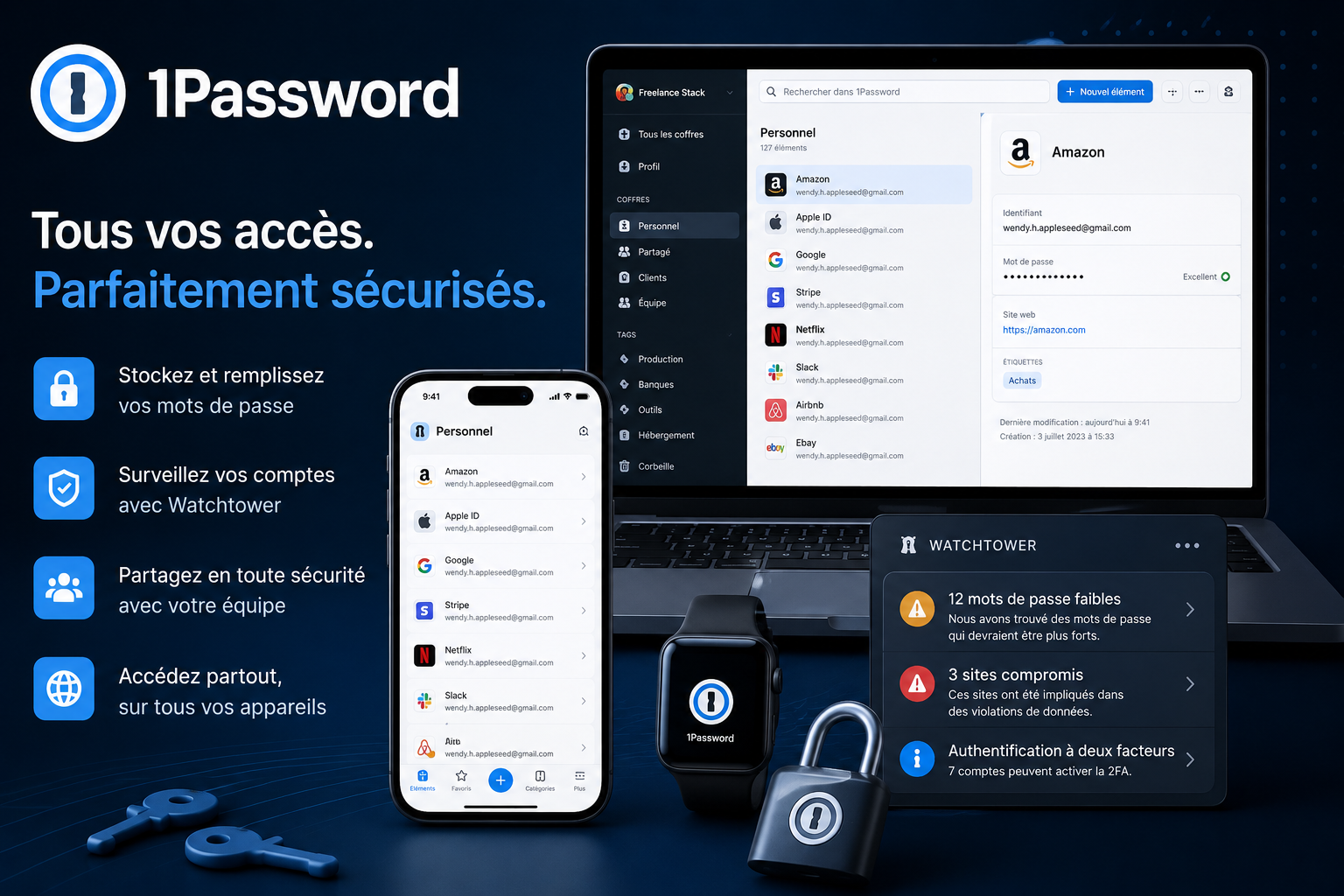
L'interface de 1Password s'articule autour de quelques zones principales :
À gauche se trouvent vos coffres-forts (vaults). Par défaut, un coffre "Personnel" et un coffre "Partagé" sont créés. Vous pouvez en créer autant que vous le souhaitez et les organiser librement.
Au centre, la liste des éléments du coffre sélectionné. Les entrées peuvent être des identifiants, des cartes bancaires, des notes sécurisées, des documents, des clés SSH, des licences logicielles...
En haut à droite, le tableau de bord Watchtower donne une vue d'ensemble de la santé de vos mots de passe.
Premier mot de passe enregistré en 5 minutes :
La façon la plus simple de commencer est d'importer vos mots de passe existants. 1Password accepte les imports depuis Chrome, Safari, Firefox, LastPass, Dashlane, et bien d'autres gestionnaires via un fichier CSV. Une fois l'import réalisé, Watchtower analyse automatiquement tous vos mots de passe et signale les plus vulnérables.
Alternativement, vous pouvez simplement naviguer normalement : à la prochaine connexion sur un site, l'extension proposera de sauvegarder vos identifiants automatiquement.
Les fonctionnalités clés 🔐
1/ Le chiffrement et le Secret Key :
1Password utilise un chiffrement AES-256 bits, le même standard utilisé par les banques et les gouvernements. Mais ce qui distingue vraiment le service de la plupart des concurrents, c'est le système de double clé.
En plus de votre mot de passe maître, 1Password génère une clé secrète de 34 caractères lors de votre première connexion. Cette clé est stockée localement sur vos appareils et n'est jamais transmise aux serveurs de 1Password. Concrètement, même si les serveurs de 1Password étaient compromis, personne ne pourrait déchiffrer vos données sans disposer à la fois de votre mot de passe maître et de cette clé secrète.
L'architecture est dite zero-knowledge : 1Password ne peut techniquement pas accéder à vos données. Ce n'est pas juste une promesse commerciale, c'est la conséquence directe du fonctionnement cryptographique du produit.
Le revers de la médaille : si vous perdez à la fois votre mot de passe maître et votre clé secrète sans avoir sauvegardé votre Kit d'urgence, il n'y a aucun moyen de récupérer vos données.
2/ Watchtower :
Watchtower est l'un des points forts de 1Password. Il surveille en permanence vos mots de passe et vous alerte sur plusieurs types de problèmes :
Les mots de passe faibles ou réutilisés sont immédiatement identifiés. Les sites compromis (via une intégration avec Have I Been Pwned) génèrent des alertes si vos identifiants ont été exposés lors d'une fuite de données. Watchtower signale aussi les sites où vous pourriez activer l'authentification à deux facteurs mais ne l'avez pas encore fait.
Toutes ces vérifications se font directement sur votre appareil, sans envoyer la liste de vos sites à 1Password.
3/Travel Mode :
Le Travel Mode est une fonctionnalité originale, particulièrement utile pour les voyageurs professionnels. Elle permet de masquer temporairement certains coffres-forts sur vos appareils. Si vous passez une frontière et qu'un douanier vous demande de déverrouiller votre téléphone, seuls les coffres que vous avez marqués comme "sûrs pour le voyage" seront visibles.
Les coffres masqués ne sont pas supprimés, ils sont simplement inaccessibles localement jusqu'à ce que vous désactiviez le Travel Mode depuis le web.
4/ Partage de mots de passe et coffres partagés :
Vous pouvez partager l'accès à des coffres-forts entiers avec des collaborateurs ou des membres de votre famille. Chaque personne accède au coffre avec son propre compte, sans jamais voir le mot de passe en clair.
Pour partager ponctuellement un identifiant avec quelqu'un qui n'utilise pas 1Password, la fonctionnalité de lien à durée limitée est très pratique : vous générez un lien sécurisé valable quelques heures ou quelques jours, que vous partagez par email ou messagerie. Passé ce délai, le lien expire automatiquement.
5/ Autofill et remplissage de formulaires :
L'extension navigateur gère le remplissage automatique des identifiants sur les sites web. 1Password ne propose pas de remplissage automatique sans votre consentement explicite : il attend que vous cliquiez sur le champ ou validiez l'action. Cela évite les attaques de phishing où un faux site tenterait de récupérer vos identifiants en déclenchant le remplissage à votre insu.
Sur mobile, le remplissage fonctionne également dans les applications natives via Face ID, Touch ID ou l'empreinte digitale.
6/ Gestion des codes 2FA intégrée :
1Password peut stocker et générer vos codes d'authentification à deux facteurs (TOTP). Vous n'avez plus besoin d'une application séparée comme Google Authenticator ou Authy. Lorsque vous vous connectez à un service, le code à 6 chiffres est directement disponible dans l'extension, et parfois rempli automatiquement.
Cas d'usage concrets pour freelances, startups et TPE/PME.
💼Pour le freelance multi-clients :
Un consultant ou développeur freelance gère souvent des accès à de nombreux environnements différents : serveurs FTP, hébergeurs, outils de gestion de projet, interfaces clients, comptes de facturation... L'organisation en coffres-forts distincts par client est une approche très efficace. Chaque client a son propre coffre, avec ses propres identifiants. En fin de mission, vous retirez simplement le partage sans avoir à changer les mots de passe un par un.
La gestion des clés SSH et tokens API est également intégrée, ce qui en fait un outil utile pour les profils techniques.
💼Pour la startup en phase de croissance :
Une startup de 5 à 20 personnes doit souvent partager des accès communs (hébergement, outils marketing, comptes publicitaires...) tout en maintenant une traçabilité de qui accède à quoi. Avec le plan Teams ou Business, les administrateurs voient en temps réel qui se connecte à quels coffres et peuvent révoquer les accès en un clic lorsqu'un collaborateur quitte l'équipe.
C'est aussi un argument pour les due diligences ou certifications : montrer que les accès sont gérés de façon centralisée et auditée est rassurant pour les investisseurs et clients exigeants.
💼Pour la TPE/PME avec un prestataire IT externe :
Nombreuses sont les TPE qui donnent accès à leur infrastructure à un prestataire externe. Avec 1Password, vous pouvez inviter ce prestataire comme invité dans un coffre dédié, limiter son accès à ce strict nécessaire, et révoquer l'accès à tout moment sans avoir à changer les mots de passe de tous vos outils.
💼Pour le responsable d'équipe soucieux de la conformité :
Les plans Business et Enterprise permettent de définir des politiques de sécurité : longueur minimale des mots de passe maîtres, obligation d'activer l'authentification à deux facteurs, restrictions géographiques... Les journaux d'activité (audit logs) enregistrent toutes les connexions et modifications, ce qui peut être utile en cas d'incident ou pour répondre à des exigences RGPD.
Astuces et tips pour aller plus loin 🎯
Utiliser les tags pour organiser ses éléments :
Au-delà des coffres-forts, 1Password permet d'ajouter des tags à chaque entrée. Cela permet des recherches plus fines et une organisation transversale : par exemple, tagger tous les accès liés à la production, ou tous les outils d'une catégorie spécifique.
Activer le verrouillage automatique :
Par défaut, 1Password peut rester déverrouillé pendant plusieurs heures. Pour les profils très soucieux de sécurité, réduire ce délai à quelques minutes limite le risque en cas d'accès non autorisé à votre appareil.
Le presse-papiers et la sécurité :
Lorsque vous copiez un mot de passe, 1Password efface automatiquement le contenu de votre presse-papiers après 90 secondes. C'est un détail, mais un détail qui compte si vous travaillez dans des espaces partagés.
Profiter du générateur de phrases de passe :
Le générateur de 1Password propose non seulement des mots de passe aléatoires classiques, mais aussi des phrases de passe composées de plusieurs mots aléatoires séparés par des tirets. Ces phrases sont à la fois plus mémorables et très difficiles à deviner.
Surveiller les passkeys :
1Password supporte désormais les passkeys, le standard d'authentification sans mot de passe qui se généralise. Watchtower vous indique quand un site sur lequel vous avez un compte commence à supporter les passkeys, ce qui vous permet de migrer proactivement.
Intégrations et écosystème. 🔗
1Password s'intègre nativement avec de nombreux outils, ce qui en fait un maillon solide dans une stack plus large.
Côté identité et accès :
les plans Business et Enterprise permettent de connecter 1Password à des fournisseurs d'identité comme Okta, Microsoft Azure AD, Google Workspace, JumpCloud, Duo ou encore Rippling. Le provisionnement SCIM automatise l'ajout et la suppression des utilisateurs : lorsqu'un collaborateur rejoint ou quitte votre organisation dans votre annuaire d'entreprise, son accès 1Password est mis à jour automatiquement.
Côté développeurs :
1Password propose une CLI (interface en ligne de commande) et des intégrations avec des outils comme GitHub Actions, GitLab CI, HashiCorp Vault, ou encore des plugins pour des IDEs populaires. Les secrets (tokens, clés API, certificats) peuvent être injectés directement dans les pipelines CI/CD sans jamais les exposer en clair dans le code.
Côté SIEM et monitoring :
le plan Business permet d'exporter les événements vers Datadog ou Splunk pour intégrer la surveillance des accès dans votre tableau de bord de sécurité global.
En dehors des intégrations natives, 1Password se connecte bien à l'ensemble des outils SaaS courants via l'extension navigateur. Si vous utilisez des outils comme Notion, Slack, Jira, Asana, Figma ou encore des plateformes de facturation, vos identifiants sont stockés et remplis automatiquement.
Les limites de 1Password ⚠️
Un outil sérieux mérite une présentation honnête de ses inconvénients. En voici quelques-uns à connaître avant de vous engager.
Pas de version gratuite :
C'est le principal frein pour les utilisateurs qui veulent tester sans contrainte. L'essai de 14 jours est suffisant pour évaluer les fonctionnalités, mais court pour vraiment s'imprégner de l'outil dans une routine quotidienne. Des concurrents comme Bitwarden proposent une version gratuite sans limite de durée pour un usage solo.
Un tarif plus élevé que la moyenne :
Sur le segment individuel, 1Password est plus cher que Bitwarden ou NordPass. Si votre seul besoin est de stocker des mots de passe personnels sans fonctionnalités avancées, ces alternatives peuvent suffire.
La Secret Key : à ne pas perdre :
Le système de double clé est un atout de sécurité, mais il a un revers : si vous perdez à la fois votre mot de passe maître et votre Secret Key, 1Password ne peut pas vous aider à récupérer vos données. Il est indispensable de sauvegarder le Kit d'urgence dans un endroit physique sécurisé.
L'autofill sur mobile peut être capricieux :
Sur Android notamment, le comportement de l'autofill peut varier selon les applications. Ce n'est pas un problème majeur, mais cela peut occasionnellement nécessiter de copier-coller manuellement un mot de passe depuis l'application.
Le support client uniquement par email :
Pas de chat en direct ni de support téléphonique sur les plans standards. Le délai de réponse peut atteindre quelques jours en cas de forte sollicitation.
Pour qui 1Password n'est peut-être pas adapté :
Si vous avez un budget très limité et des besoins basiques, Bitwarden (gratuit) ou Keeper Password peuvent être suffisants. Si vous cherchez une solution 100 % auto-hébergée (on-premise), 1Password ne propose pas cette option sur ses plans standards.
Bénéficiez de notre deal gratuit sur .
Retrouvez +300 deals gratuits ainsi que +850 deals Premium dès maintenant avec et faites des économies sur l'abonnement à vos logiciels. Que vous soyez un entrepreneur, une startup ou un indépendant solo, économisez des centaines d'euros grâce à nos réductions et codes promo.
Vous avez encore des questions sur 1Password ? Voici les points qui reviennent le plus souvent
1️⃣ 1Password est-il vraiment sécurisé ?
Oui. Le service utilise un chiffrement AES-256 bits et une architecture zero-knowledge. 1Password n'a jamais subi de violation de données depuis sa création en 2006. Des audits de sécurité indépendants sont régulièrement réalisés et publiés sur le site de l'éditeur.
2️⃣ Quelle est la différence entre le mot de passe maître et la Secret Key ?
Le mot de passe maître est celui que vous choisissez et mémorisez. La Secret Key est générée automatiquement par 1Password lors de votre inscription : elle est stockée localement sur vos appareils et n'est jamais transmise aux serveurs. Les deux sont nécessaires pour se connecter depuis un nouvel appareil. C'est ce qui rend 1Password particulièrement résistant aux attaques distantes.
3️⃣ Peut-on utiliser 1Password sans connexion internet ?
Partiellement. Une fois l'application installée et synchronisée, les données sont disponibles localement même hors connexion. En revanche, les nouvelles entrées ou modifications ne seront synchronisées entre vos appareils qu'une fois la connexion rétablie.
4️⃣ Que se passe-t-il si 1Password ferme ou arrête son service ?
Vos données restent accessibles même si vous résiliez votre abonnement : votre compte passe en mode "gelé", mais vous pouvez vous connecter et exporter vos données à tout moment, tant que vous ne supprimez pas le compte.
5️⃣ Comment migrer depuis un autre gestionnaire de mots de passe ?
1Password propose un outil d'import qui prend en charge les exports de Chrome, Firefox, Safari, LastPass, Dashlane, Bitwarden et de nombreux autres outils au format CSV. La migration prend généralement quelques minutes.
6️⃣ 1Password peut-il remplacer une application d'authentification 2FA ?
Oui. 1Password stocke et génère des codes TOTP (les codes à 6 chiffres à usage unique), ce qui vous permet de consolider gestionnaire de mots de passe et authentification en un seul outil.
7️⃣ Est-ce que 1Password est conforme au RGPD ?
Oui. 1Password permet de choisir la région d'hébergement de vos données (États-Unis, Canada ou Union Européenne). L'architecture zero-knowledge signifie que même en cas de demande légale, 1Password ne peut pas fournir vos données en clair.
8️⃣ Le Travel Mode est-il disponible sur tous les plans ?
Le Travel Mode est disponible sur les plans Individual, Families, Teams et Business. Il n'est pas limité aux plans professionnels.
Conclusion.
Bénéficiez d'une réduction sur 1Password.
-30% en plus sur l'abo. annuel
Retrouver notre meilleure réduction dès maintenant avec 1Password et faites des économies sur l'abonnement à vos logiciels. Nous proposons +850 codes promos et réductions sur les meilleurs logiciels et SaaS du marché.
1Password est l'un des gestionnaires de mots de passe les plus complets et les plus fiables du marché. Son architecture de sécurité rigoureuse, ses fonctionnalités uniques comme le Travel Mode et Watchtower, et son ergonomie soignée en font un choix solide pour les profils qui ne veulent pas faire de compromis sur la sécurité.
Il s'adresse particulièrement bien aux freelances qui gèrent plusieurs clients, aux startups et TPE qui veulent structurer l'accès de leur équipe, et à tous ceux qui prennent au sérieux la protection de leurs données numériques.
Le prix est un peu plus élevé que les alternatives gratuites, mais il est largement justifié par la qualité de l'expérience et le niveau de protection offert.
Tags
PasswordSécuritéGestionnaire1Password
Ressources complémentaires
Retrouvez d'autres articles autour de cette thématique.